
Skrivare Mac
Nya instruktioner 2021-09-17
Det är en bra idé att plocka bort gamla icke fungerande skrivare från Macen innan man installerar de nya!
STEG 1 - Ladda hem
De allra flesta användare klarar sig med en av de två nedanstående "Canon-installationerna".
Beroende på vilken fakultet som du oftast befinner dig på så skall du ladda hem och installera ett av följande paket.
LU-Canon (Wpr764 Presets)LPRs.pkg om du studerar/jobbar på LTH, Medfak eller Natfak.
LU-Canon (wpr765 Presets)LPRs.pkg om du studerar/jobbar någon annanstans på LU.
Skillnaden mellan de två ovanstående är bara vilken server som utskriften går till först. Utskriften kan sedan hämtas från vilken Canon-skrivare som helst, så om du väljer "fel" gör det inget.
Just nu finns inget paket för "Icke-Canon-skrivare" Se de Manuella instruktionerna.
STEG 2 - Installera skrivaren
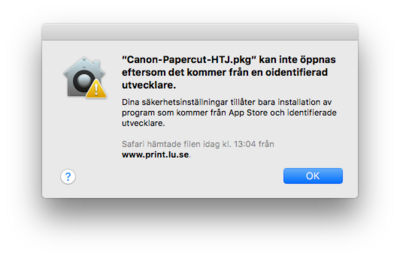
Paketet hittar du sedan i Hämtade filer i din hemkatalog. Om du dubbelklickar på den kommer du kanske få ett felmeddelande liknande detta.
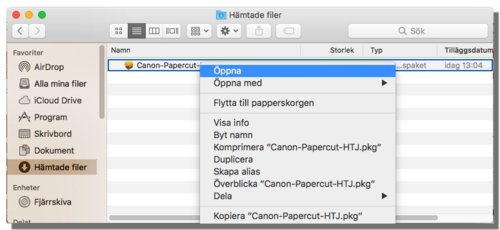
Högerklicka (eller på en Macbook klicka med två fingrar) på installationspaketet och välj "Öppna"
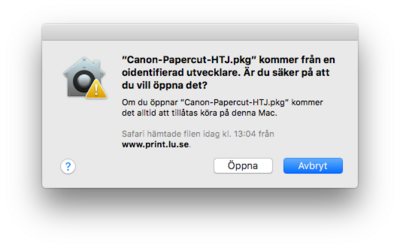
Nu får du upp samma ruta igen men MED en knapp "Öppna" som du trycker på.
Steg 3: Skriv ut
Observera att utskrifter med den här metoden endast fungerar när du är uppkopplad på Lunds universitets nät, t.ex. Eduroam här på universitetet!
Några viktiga saker till!
- Du kan bara skriva ut när din dator är uppkopplad på LU:s nät, t.ex. Eduroam vid Lunds universitet.
- Om du är kopplad till mer än ett kostnadsställe så måste du dessutom installera PaperCuts klient för att kunna skriva ut. Se www.print.lu.se/papercut/att-skriva-ut/vaelja-kostnadsstaelle/
- Observera att du sedan måste gå till önskad skrivare och släppa jobbet till den, se http://www.print.lu.se/papercut/att-skriva-ut/
Avinstallera klienten
Nedan ligger ett skript som kanske kan avinstallera klienten. Det är just nu ett test, så använd med försiktighet.